
Redes Virtuais no Hyper-V: Entendendo e Configurando Virtual Switches na Prática

Redes Virtuais no Hyper-V: Entendendo e Configurando Virtual Switches na Prática
Depois de cobrir requisitos de hardware e o processo de instalação do Hyper-V, chegou a hora de falar sobre um dos componentes mais críticos — e mais mal compreendidos — de qualquer ambiente de virtualização: a rede virtual.
Se você errar na configuração do Virtual Switch, não importa quão bem dimensionado esteja o seu host: suas VMs vão sofrer com latência, perda de conectividade ou, pior, ficarão isoladas da rede corporativa sem ninguém entender o motivo. Neste artigo, vamos destrinchar os tipos de Virtual Switch, quando usar cada um, e as boas práticas que uso no dia a dia para evitar dor de cabeça depois.
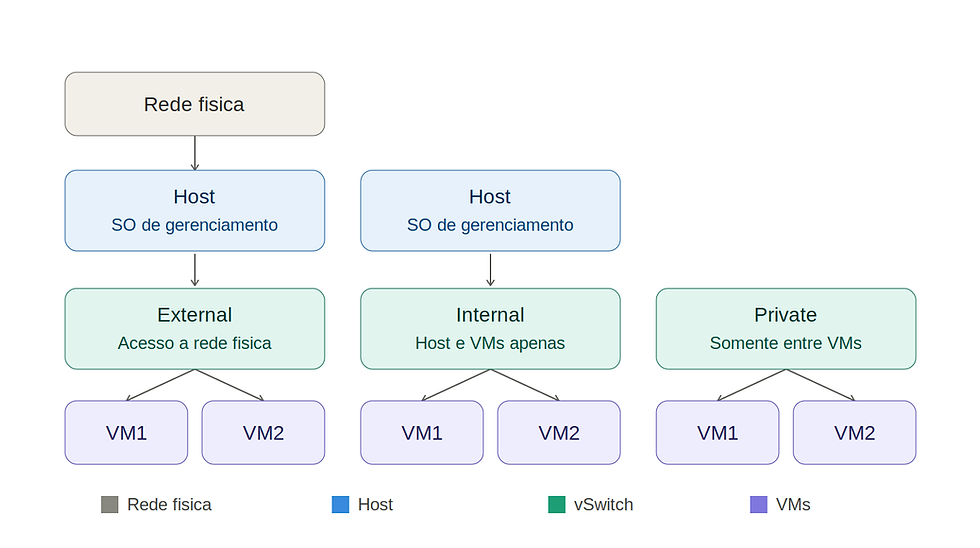
O que é um Virtual Switch no Hyper-V
O Virtual Switch (vSwitch) é a camada de software que conecta as máquinas virtuais entre si, ao host físico e à rede externa. Pense nele como um switch físico, só que rodando dentro do Hyper-V — com portas virtuais, ligação a adaptadores de rede reais (ou não) e capacidade de aplicar VLANs, QoS e políticas de segurança.
Todo tráfego de rede das suas VMs passa por um vSwitch antes de chegar a qualquer lugar. É por isso que a configuração dele impacta diretamente performance, isolamento e segurança do ambiente.
Os Três Tipos de Virtual Switch
Antes de entrar em cada tipo, vale entender um conceito-chave: todo Virtual Switch cria uma porta virtual para cada VM conectada a ele, e o comportamento desse switch determina por onde o tráfego dessa porta pode circular — se sai do host, se fica só entre VMs, ou se inclui o próprio host como participante.
External (Externo)
Como funciona por baixo dos panos:Quando você cria um switch External vinculado a um adaptador de rede físico, o Hyper-V faz algo que surpreende muita gente: ele religa esse adaptador físico. Na prática, o Windows cria um novo adaptador virtual chamado "vEthernet (NomeDoSwitch)" e o adaptador físico original passa a funcionar como uma espécie de uplink dedicado ao switch virtual, sem mais IP configurado diretamente nele. É esse vEthernet que assume a identidade de rede do host, caso você tenha marcado a opção de permitir acesso ao sistema operacional de gerenciamento.
Fluxo de tráfego:
VM1 ──┐
VM2 ──┼── vSwitch External ── vEthernet (host, opcional) ── NIC física ── Switch físico ── Rede corporativa
VM3 ──┘
Ou seja, o tráfego de cada VM passa pelo switch virtual, é encapsulado nos frames Ethernet padrão, e sai pela NIC física exatamente como se fosse uma máquina física conectada naquela porta do switch de rede real.
Cenários de uso reais:
Servidores de aplicação que precisam ser acessados por outros sistemas na rede (ERP, bancos de dados, servidores web)
Domain Controllers virtualizados que precisam replicar com outros DCs
Qualquer VM que vá receber tráfego de fora do host (RDP, SSH, portas de aplicação)
Detalhes técnicos importantes:
Você pode ter múltiplos switches External no mesmo host, cada um vinculado a uma NIC física (ou time de NICs) diferente — útil para segmentar tráfego de produção, backup e replicação em interfaces físicas distintas.
O parâmetro -AllowManagementOS decide se o host "empresta" essa mesma interface para se comunicar com a rede. Se $false, o host fica mudo naquela interface — só as VMs falam por ali. Isso é comum quando você quer isolar completamente o tráfego de gerência do tráfego de produção das VMs.
Se o adaptador físico escolhido for o único caminho de gerenciamento remoto do host (RDP, WinRM), a recriação do switch causa perda momentânea de conectividade — geralmente de 1 a 5 segundos, mas o suficiente para derrubar sessões remotas ativas.
Internal (Interno)
Como funciona por baixo dos panos:O switch Internal cria um vEthernet virtual apenas para o host — não existe vínculo com nenhum adaptador físico. As VMs conectadas a esse switch conseguem falar entre si e com esse vEthernet do host, mas o tráfego nunca sai fisicamente da máquina.
Fluxo de tráfego:
VM1 ──┐
VM2 ──┼── vSwitch Internal ── vEthernet (host)
VM3 ──┘
                (sem saída física — tráfego fica 100% dentro do host)
Isso significa que o host participa da rede como se fosse "mais um nó", com seu próprio IP nessa rede interna, mas nada disso é visível ou acessível de fora do servidor físico.
Cenários de uso reais:
Ambientes de laboratório e homologação, onde você quer que as VMs de teste conversem com uma ferramenta de gerenciamento rodando no próprio host (por exemplo, um servidor de monitoramento local), sem contaminar a rede de produção.
Simulação de topologias de rede para treinamento ou certificação, onde o host atua como "roteador" ou "gateway" de teste para as VMs.
Cenários onde você precisa que o host acesse um serviço específico rodando numa VM (por exemplo, um proxy ou DNS de teste) sem expor essa comunicação à LAN.
Detalhes técnicos importantes:
Como o host tem uma interface nessa rede, você pode configurar NAT no próprio Windows Server (usando New-NetNat) para dar às VMs internas acesso à internet através do host, sem precisar de um switch External. É uma alternativa leve para labs que não podem ou não devem ter IP roteável.
O switch Internal não sofre o problema de "queda momentânea de conectividade" do External, já que não mexe em nenhum adaptador físico — pode ser criado e recriado livremente sem impacto na rede real.
Private (Privado)
Como funciona por baixo dos panos:É o mais restritivo dos três. O switch Private cria uma rede isolada onde somente as VMs conectadas a ele conseguem se comunicar entre si. Nem o host, nem qualquer adaptador físico participam dessa rede — não existe vEthernet para o sistema operacional de gerenciamento.
Fluxo de tráfego:
VM1 ──┐
VM2 ──┼── vSwitch Private
VM3 ──┘
        (host não participa, sem saída física)
Cenários de uso reais:
Clusters de teste completamente isolados — por exemplo, simular um cluster de failover ou um ambiente Active Directory multi-DC sem qualquer risco de vazamento de tráfego para a rede real.
Redes "back-end" entre VMs de uma mesma aplicação, como comunicação exclusiva entre um servidor de aplicação e seu banco de dados, quando você quer garantir que esse tráfego jamais trafegue por uma interface física (por segurança ou performance).
Honeypots e ambientes de análise de malware, onde o isolamento total é requisito de segurança — nada deve vazar para fora daquele conjunto de VMs, nem mesmo para o host.
Detalhes técnicos importantes:
Por não ter nenhuma interface física ou do host envolvida, é o tipo de switch com menor overhead de processamento — todo o roteamento acontece inteiramente em memória, no nível do hypervisor.
É comum combinar um switch Private com um switch External na mesma VM (usando duas placas de rede virtuais): uma placa fala com a rede real (External) e outra fala só com as demais VMs do teste (Private), simulando uma topologia de duas pernas (dual-homed) sem precisar de hardware adicional.
Resumo Comparativo
Característica | External | Internal | Private |
VM ↔ VM (mesmo host) | ✅ | ✅ | ✅ |
VM ↔ Host | ✅ (opcional) | ✅ | ❌ |
VM ↔ Rede física/externa | ✅ | ❌ | ❌ |
Depende de NIC física | ✅ | ❌ | ❌ |
Risco de queda momentânea ao criar | ✅ | ❌ | ❌ |
Uso típico | Produção | Lab/gerência isolada | Isolamento total |
Criando um Virtual Switch
Via Hyper-V Manager
Abra o Gerenciador do Hyper-V
No painel direito, clique em Gerenciador de Comutador Virtual
Selecione o tipo desejado (External, Internal ou Private)
Clique em Criar Comutador Virtual
Se for External, selecione o adaptador de rede físico correspondente
Nomeie o switch de forma clara (evite nomes genéricos como "vSwitch1" — prefira algo como "vSwitch-Producao-LAN01")
Via PowerShell
Para quem administra múltiplos hosts, o PowerShell é bem mais rápido e permite automação:
powershell
# Switch External
New-VMSwitch -Name "vSwitch-Producao" -NetAdapterName "Ethernet0" -AllowManagementOS $true

# Switch Internal
New-VMSwitch -Name "vSwitch-Interno" -SwitchType Internal

# Switch Private
New-VMSwitch -Name "vSwitch-Privado" -SwitchType Private
O parâmetro -AllowManagementOS $true no switch External é importante: ele mantém a conectividade de gerenciamento do próprio host através desse mesmo adaptador. Se você tiver um adaptador dedicado só para gerenciamento, pode definir como $false.
Boas Práticas que Aplico em Produção
1. Separe tráfego de gerenciamento do tráfego de VMs.Sempre que o hardware permitir, use um adaptador físico dedicado só para gerenciamento do host (Hyper-V, iDRAC/iLO, backup) e outro(s) exclusivamente para o tráfego das VMs. Isso evita que um pico de tráfego das máquinas virtuais afete sua capacidade de administrar o host remotamente.
2. Use NIC Teaming com cautela.Agrupar adaptadores físicos (NIC Teaming) antes de criar o Virtual Switch pode dar redundância e mais banda, mas exige que os switches físicos estejam corretamente configurados (LACP, por exemplo). Teste a falha de cada link individualmente antes de considerar o ambiente pronto para produção.
3. Padronize nomenclatura.Em ambientes com múltiplos hosts, um switch chamado "vSwitch-Producao-LAN01-VLAN100" economiza muito tempo de diagnóstico comparado a um genérico "vSwitch1" espalhado por dez servidores diferentes.
4. Documente o mapeamento físico.Mantenha um registro simples (planilha ou wiki interna) de qual adaptador físico está por trás de cada Virtual Switch, em cada host. Em incidentes, isso reduz drasticamente o tempo de troubleshooting.
5. Cuidado ao recriar um switch External em produção.Como mencionado, isso reinicializa o adaptador de rede físico. Se for o único caminho de gerenciamento do host, você vai perder a sessão remota. Planeje a manutenção com acesso alternativo garantido.
Trabalhando com VLANs
O Hyper-V permite atribuir VLAN ID diretamente na porta virtual de cada VM, sem precisar de switches físicos adicionais — desde que o switch físico "acima" do host esteja configurado como trunk para as VLANs necessárias.
powershell
# Define VLAN 100 para uma VM específica
Set-VMNetworkAdapterVlan -VMName "SRV-APP01" -Access -VlanId 100
Isso é extremamente útil em ambientes com segmentação de rede (DMZ, rede interna, rede de gerência) rodando no mesmo host físico, sem precisar de switches externos dedicados por VLAN.
Erros Comuns que Vejo no Dia a Dia
Misturar tráfego de backup com tráfego de produção no mesmo switch, gerando gargalo justamente na janela de backup.
Esquecer de configurar VLAN trunk no switch físico, fazendo com que VMs com VLAN atribuída simplesmente não consigam se comunicar — um dos "mistérios" mais comuns de suporte.
Não testar failover de NIC Teaming antes de ir para produção, descobrindo a falha só quando ela acontece de verdade.
Excesso de switches Private/Internal "esquecidos" de ambientes de teste antigos, poluindo o inventário e gerando confusão em auditorias.
Conclusão
A rede virtual é a espinha dorsal da comunicação entre suas VMs, o host e o restante da infraestrutura. Entender a diferença entre External, Internal e Private — e aplicar as boas práticas de nomenclatura, documentação e separação de tráfego — evita boa parte dos incidentes de conectividade que costumam aparecer semanas depois de uma implantação "aparentemente" tranquila.
No próximo artigo da série, vamos entrar na criação e gerenciamento de máquinas virtuais propriamente ditas: discos virtuais, checkpoints e configurações de recursos por VM.
Comentários