
Backup e Recuperação de VMs no Hyper-V: Do Backup Local ao Hyper-V Replica (Guia Completo)

Já cobrimos rede virtual, criação e gerenciamento de VMs, e alta disponibilidade com Failover Clustering. Mas existe uma pergunta ainda mais fundamental que todo ambiente de virtualização precisa responder: se tudo der errado — corrupção de dados, ransomware, ou perda total do datacenter — você consegue voltar a operar?
Failover Clustering protege contra falha de host. Não protege contra um administrador que exclui a VM errada, um ransomware que criptografa o storage inteiro, ou um incêndio que destrói a sala do servidor. Para esses cenários, você precisa de backup de verdade — e, para cenários mais críticos, de replicação geograficamente distribuída.
Neste artigo, vamos cobrir desde os fundamentos de backup consistente de VMs até o Hyper-V Replica na prática, incluindo os detalhes que só aparecem quando você realmente precisa restaurar algo às 2h da manhã.
Parte 1: Backup, Replica e Checkpoint — Não Confunda os Três
Isso já apareceu de leve no artigo sobre gerenciamento de VMs, mas vale reforçar com clareza total, porque é o erro conceitual mais caro que existe em ambientes Hyper-V:
Recurso | O que protege contra | Onde fica armazenado | Substitui backup? |
Checkpoint | Erro de configuração recente, patch malsucedido | Mesmo storage da VM | ❌ Não |
Failover Clustering | Falha do host físico | N/A (redireciona para outro host) | ❌ Não |
Hyper-V Replica | Perda completa de um host ou site inteiro | Outro host/site, storage separado | ⚠️ Parcialmente |
Backup | Corrupção de dados, exclusão acidental, ransomware, desastre total | Mídia/local completamente separado, geralmente com retenção histórica | ✅ Sim |
Hyper-V Replica não é backup completo porque, por padrão, ele mantém poucos pontos de recuperação recentes (geralmente horas, não meses) e replica exatamente o que está acontecendo na VM de origem — incluindo, se não for bem monitorado, a própria corrupção ou criptografia de ransomware, que se propaga para a réplica também. Backup com retenção longa e imutabilidade é a única proteção real contra esse cenário.
Como o VSS Garante Consistência
Quando uma ferramenta de backup compatível com Hyper-V inicia um backup, o seguinte acontece nos bastidores:
O VSS Requestor (a ferramenta de backup) solicita ao Hyper-V a criação de um snapshot consistente
O Hyper-V se comunica com o VSS Writer dentro de cada VM (via Integration Services — lembra desse componente do artigo de gerenciamento de VMs?)
Dentro da VM, o VSS Writer do sistema operacional convidado coordena com as aplicações (SQL Server, Exchange, Active Directory) para colocá-las em um estado consistente momentaneamente
Um snapshot é tirado nesse instante exato de consistência
O backup real acontece a partir desse snapshot, enquanto a VM continua operando normalmente
Isso é o que diferencia um backup "crash-consistent" de um "application-consistent":
Crash-consistent: equivale a desligar a VM na tomada e copiar o disco. Funciona, mas aplicações como bancos de dados podem precisar de recuperação de log ao restaurar (nem sempre bem-sucedida).
Application-consistent: a aplicação foi avisada e colocou suas transações em um estado seguro antes da cópia. É o que o VSS Writer de cada aplicação (SQL VSS Writer, por exemplo) garante.
Dica de especialista: se você restaura um backup de um SQL Server rodando em Hyper-V e o banco sobe com "recovery pending" ou exige reparo, quase sempre é sinal de que o backup foi crash-consistent (VSS não funcionou corretamente dentro do convidado) — vale verificar se o VSS Writer do SQL está saudável (vssadmin list writers dentro da VM).
Backup no Nível do Host vs. no Nível do Convidado
Backup no nível do host (host-level): a ferramenta de backup roda no Hyper-V host e faz backup dos arquivos .vhdx inteiros via VSS, sem precisar de agente dentro de cada VM. Mais simples de gerenciar centralizadamente.
Backup no nível do convidado (guest-level): um agente roda dentro de cada VM, fazendo backup como se fosse uma máquina física. Permite granularidade maior (restaurar um único arquivo, ou um único banco de dados) sem precisar montar o VHDX inteiro.
Na prática, a maioria dos ambientes profissionais usa as duas abordagens combinadas: backup no nível do host para recuperação de desastre completa da VM, e backup no nível do convidado (ou pelo menos backup de aplicação, como backup nativo do SQL Server) para granularidade fina.
Parte 3: Windows Server Backup — A Ferramenta Nativa
O Windows Server já vem com uma ferramenta de backup básica, capaz de fazer backup application-consistent de VMs Hyper-V sem custo adicional — suficiente para ambientes pequenos ou como camada extra de proteção.
powershell
# Instalar o recurso
Install-WindowsFeature Windows-Server-Backup

# Backup único e imediato de VMs específicas
wbadmin start backup -backupTarget:E: -hyperv:"SRV-APP01,SRV-DC01" -quiet
Limitações reais do Windows Server Backup:
Não tem deduplicação nativa de backups entre VMs diferentes
Gerenciamento de retenção é mais limitado comparado a soluções de terceiros (Veeam, Altaro, Commvault, etc.)
Não tem replicação nativa para nuvem ou site secundário embutida (embora possa ser combinado com Azure Backup)
Dica de especialista: para ambientes de produção com mais de uma dúzia de VMs, ou com requisitos de retenção longa (compliance, auditoria), vale a pena migrar para uma solução dedicada de backup de Hyper-V — o ganho em deduplicação de storage sozinho costuma pagar a licença em poucos meses, especialmente em ambientes com muitas VMs Windows Server similares (que compartilham blocos de dados idênticos entre si).
Parte 4: A Regra 3-2-1 Aplicada a Hyper-V
A regra clássica de backup — 3 cópias dos dados, em 2 mídias diferentes, com 1 cópia fora do site — se aplica integralmente a ambientes Hyper-V, e é surpreendente quantos ambientes profissionais ainda não seguem isso à risca.
Aplicando na prática:
Cópia 1: a própria VM em produção
Cópia 2: backup local (storage separado do storage de produção, mesmo que no mesmo datacenter) — protege contra corrupção de disco/array
Cópia 3: backup fora do site (outro datacenter, ou nuvem) — protege contra desastre físico total (incêndio, enchente, roubo)
Erro comum: ter backup "redundante" mas todo ele fisicamente no mesmo rack, ou pior, no mesmo storage array da produção. Se aquele array falhar cataclismicamente, produção e backup morrem juntos.
Um bom exemplo de "cópia fora do site" acessível e de baixo custo para ambientes de porte pequeno/médio: um HD externo de alta capacidade que é fisicamente levado para outro local semanalmente (rotação de mídia), ou storage em nuvem com egress controlado. Para quem está estruturando essa rotina agora, um HD externo robusto de 4TB+ com boa taxa de transferência USB 3.0 (linha Seagate Expansion ou WD Elements, por exemplo) é um investimento simples que já resolve a "cópia fora do site" para ambientes menores, enquanto uma solução mais madura de replicação para nuvem não é implementada.
Parte 5: Hyper-V Replica — Proteção Contra Perda de Site Inteiro
O Que é e Como Funciona
Hyper-V Replica cria e mantém uma cópia assíncrona de uma VM em um host de destino (que pode estar em outro datacenter, outra cidade, ou até outra região). Diferente de backup tradicional, a réplica fica constantemente sincronizada, permitindo um failover muito mais rápido em caso de desastre.
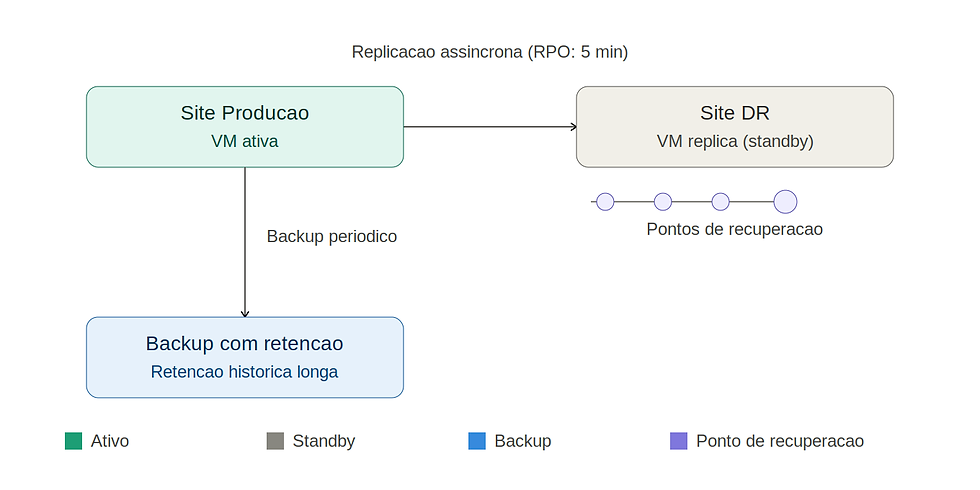
Importante deixar claro: a replicação é assíncrona — sempre existe uma pequena janela de dados que pode ser perdida entre a última sincronização e o momento exato da falha (isso se chama RPO — Recovery Point Objective, e vamos falar dele especificamente).
Configurando o Replica
No host de destino, primeiro habilite a recepção de réplicas:
powershell
Set-VMReplicationServer -ReplicationEnabled $true `
  -AllowedAuthenticationType Kerberos `
  -ReplicationAllowedFromAnyServer $true
Na VM de origem, habilite a replicação:
powershell
Enable-VMReplication -VMName "SRV-APP01" `
  -ReplicaServerName "HOST-DR01" `
  -ReplicaServerPort 80 `
  -AuthenticationType Kerberos `
  -CompressionEnabled $true
E inicie a réplica inicial (a primeira cópia completa, que pode levar tempo dependendo do tamanho da VM e da banda disponível):
powershell
Start-VMInitialReplication -VMName "SRV-APP01"Dica de especialista: para VMs grandes com pouca banda entre sites, a réplica inicial pode ser feita via mídia externa (copiando manualmente para o destino) em vez de pela rede — o cmdlet Start-VMInitialReplication aceita um parâmetro -InitialReplicationType External justamente para esse cenário.
Frequência de Replicação (RPO)
Desde o Windows Server 2016, é possível escolher entre três intervalos de replicação:
30 segundos: menor RPO possível, mas exige mais banda e recursos
5 minutos: equilíbrio entre proteção e consumo de recursos (o padrão mais usado)
15 minutos: menor consumo de banda, aceitável para cargas menos críticas
powershell
Set-VMReplication -VMName "SRV-APP01" -ReplicationFrequencySec 300Extended Replication — Réplica da Réplica
Um recurso pouco conhecido: é possível configurar um terceiro site, que recebe uma réplica da réplica (não da VM original). Isso permite uma arquitetura de 3 sites — produção, DR primário (réplica frequente) e DR secundário (réplica menos frequente, talvez em nuvem, como proteção adicional).
powershell
Set-VMReplication -VMName "SRV-APP01" -ExtendedRecovery Points — Voltando no Tempo Dentro da Réplica
O Hyper-V Replica mantém múltiplos pontos de recuperação na réplica, não apenas o estado mais recente — isso é crucial, porque se a VM de origem foi corrompida ou criptografada por ransomware, replicar esse estado corrompido não ajuda. Você precisa poder voltar a um ponto anterior, antes da corrupção.
powershell
# Ver os pontos de recuperação disponíveis
Get-VMReplication -VMName "SRV-APP01" | Get-VMSnapshot
Dica de especialista: configure também recovery points application-consistent periódicos (via VSS, não só os pontos padrão do replica), especialmente para VMs com bancos de dados — isso garante que pelo menos alguns dos pontos de recuperação disponíveis sejam totalmente consistentes com a aplicação, não apenas crash-consistent.
Parte 6: Tipos de Failover no Replica
Test Failover
Permite testar se a réplica realmente funcionaria, sem impactar a replicação em andamento nem a VM de produção. Cria uma cópia temporária isolada (geralmente numa rede virtual separada) que você pode ligar, testar, e descartar.
powershell
Start-VMFailover -VMName "SRV-APP01" -AsTestIsso deveria ser rotina, não exceção. Testar o failover regularmente (trimestralmente, no mínimo) é a única forma de saber se seu plano de disaster recovery realmente funciona quando for necessário de verdade — muita gente configura o Replica, nunca testa, e descobre problemas exatamente no momento do desastre real.
Planned Failover
Usado para uma transição planejada e controlada — por exemplo, manutenção programada do site primário. Garante zero perda de dados, já que sincroniza tudo antes de trocar.
powershell
Stop-VM -Name "SRV-APP01"  # A VM de origem precisa estar desligada
Start-VMFailover -VMName "SRV-APP01" -Prepare
Start-VMFailover -VMName "SRV-APP01"
Unplanned Failover
Para quando o site primário já falhou e não há mais escolha — executado a partir do site de destino, assumindo o último ponto de recuperação disponível (podendo haver alguma perda de dados, dependendo do RPO configurado).
powershell
Start-VMFailover -VMName "SRV-APP01"Depois que o site original volta a funcionar, é possível fazer um failback para retornar a operação normal:
powershell
Start-VMFailback -VMName "SRV-APP01"Parte 7: Segurança na Replicação
Como o tráfego de replicação frequentemente atravessa redes públicas (WAN entre datacenters, ou até internet), a segurança dessa conexão importa tanto quanto a segurança dos dados em repouso.
Autenticação Kerberos: adequada para replicação dentro do mesmo domínio ou domínios confiáveis, mas o tráfego não é criptografado por padrão nesse modo — só autenticado.
Autenticação baseada em certificado: permite criptografia real do tráfego de replicação (via HTTPS), essencial quando a replicação atravessa redes não confiáveis.
powershell
Set-VMReplicationServer -ReplicationEnabled $true `
  -AllowedAuthenticationType Certificate `
  -CertificateThumbprint "SEU_THUMBPRINT_AQUI"
Dica de especialista: se sua réplica atravessa qualquer rede fora do seu controle direto (WAN entre sites via provedor, ou principalmente internet), sempre use autenticação por certificado com criptografia — nunca Kerberos sem criptografia adicional nesse cenário. Dados de produção completos trafegando sem criptografia entre sites é um risco real de exposição.
Parte 8: Erros Comuns em Backup e DR
Confundir Hyper-V Replica com backup completo — sem retenção longa e imutabilidade, réplica sozinha não protege contra ransomware que se propaga lentamente.
Nunca testar o failover da réplica, descobrindo problemas de configuração só durante um desastre real.
Backup "fora do site" que na prática está no mesmo rack — viola a regra 3-2-1 sem que ninguém perceba até ser tarde demais.
Não monitorar o VSS Writer das aplicações dentro das VMs, descobrindo backups crash-consistent só na hora de restaurar.
Retenção de backup curta demais para o tempo real de detecção de incidentes — muitos ataques de ransomware ficam dormentes por semanas antes de ativar a criptografia; se sua retenção é menor que isso, todos os seus backups já podem estar comprometidos quando você perceber.
Réplica sem criptografia atravessando rede pública, expondo dados de produção completos em trânsito.
Conclusão
Backup e Hyper-V Replica resolvem problemas diferentes e se complementam: a réplica te dá velocidade de recuperação para continuidade de negócio; o backup com retenção histórica te dá a capacidade real de voltar no tempo até antes de uma corrupção, exclusão acidental ou ataque de ransomware. Nenhum dos dois sozinho é suficiente — e nenhum dos dois vale nada se nunca for testado.
Essa foi a última peça fundamental da série de fundamentos de Hyper-V que comecei há algumas semanas. Daqui pra frente, pretendo trazer artigos mais pontuais — situações reais de troubleshooting, otimizações específicas, e novidades conforme forem surgindo.
Comentários