
Sincronizar Múltiplas Florestas no Azure AD Connect

Introdução
Em muitos ambientes corporativos, principalmente em cenários de fusões, aquisições ou legados de TI, é comum existirem múltiplas florestas de Active Directory. Cada floresta possui seu próprio esquema, configuração e identidades, o que pode dificultar a unificação do ambiente e a adoção de soluções modernas em nuvem, como o Microsoft 365.
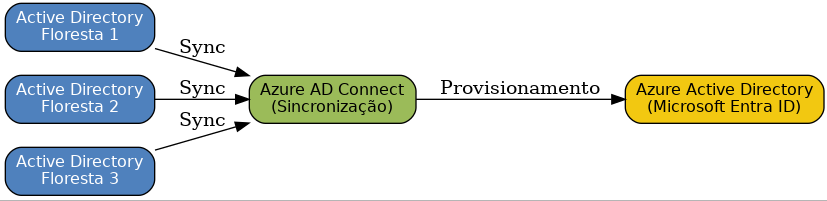
O Azure AD Connect (agora Microsoft Entra Connect) é a ferramenta que permite criar uma identidade híbrida, sincronizando objetos do Active Directory local com o Azure Active Directory. Uma de suas grandes capacidades é justamente a de suportar a sincronização de múltiplas florestas em uma mesma instância do Azure AD.
Cenários Comuns de Múltiplas Florestas
Florestas com confiança bidirecional
Mais simples, pois as identidades já se reconhecem entre si.
Florestas sem confiança
Mais comuns em ambientes de fusões ou legados. Exigem configuração avançada.
Usuários duplicados em diferentes florestas
Cenário crítico: o mesmo colaborador pode existir em duas florestas, exigindo configuração de matching correta para evitar identidades duplicadas no Azure AD.
Pré-requisitos e Planejamento
Antes de configurar a sincronização, é importante preparar o ambiente:
Conectividade entre todas as florestas (DNS resolvendo os nomes corretamente).
Contas de serviço com permissões de leitura em cada floresta.
Topologia de rede estável, permitindo comunicação entre o servidor do Azure AD Connect e os controladores de domínio de todas as florestas.
Escolha entre um único servidor Azure AD Connect (suporta múltiplas florestas) ou instâncias adicionais em modo de staging.
Versão atualizada do Azure AD Connect.
Planejamento do atributo de união (matching) e do Source Anchor.
Instalação passo a passo (múltiplas florestas)
1) Preparar o servidor
Use Windows Server 2019/2022 atualizado, dedicado ao AAD Connect.
Garanta resolução de nomes e portas abertas (389/636 LDAP, 88 Kerberos, RPC, etc).
Baixe o instalador mais recente do Azure AD Connect.
2) Executar o instalador
Rode em modo Custom (necessário para múltiplas florestas).
Escolha o método de login (Password Hash Sync ou Pass-through Authentication) e ative Seamless SSO se desejar.
Autentique com conta Global Administrator no tenant.
3) Conectar as florestas
Em Connect your directories, adicione cada floresta com suas respectivas credenciais.
O AAD Connect cria um conector por floresta (não exige trust).
4) Configurar UPN & Source Anchor
Defina UPN como atributo de login (preferência: domínio verificado no tenant).
Configure o Source Anchor como mS-DS-ConsistencyGuid (boa prática).
5) Definir Matching
Se o mesmo usuário aparece em mais de uma floresta, habilite users present in multiple directories.
Configure a regra de união com base em mail, proxyAddresses, employeeID ou UPN.
6) Filtrar Domínios / OUs
Escolha apenas as OUs relevantes.
Evite sincronizar contas de serviço ou objetos desnecessários.
7) Recursos opcionais
Password writeback: redefinição de senha no Entra ID reflete no AD.
Device/Group writeback: devolve dispositivos e grupos para o AD (apenas em uma floresta).
Exchange Hybrid: integra ambientes com Exchange local.
8) Staging Mode e Sincronismo
Ative Staging Mode na instalação inicial.
Valide regras e resultados antes de exportar para o tenant.
Use:
Start-ADSyncSyncCycle -PolicyType Initial
para iniciar a sincronização completa.
9) Pós-instalação
Valide usuários e grupos sincronizados no portal Entra ID.
Corrija erros de atributos duplicados (mail, proxyAddresses, UPN).
Valide Seamless SSO com contas unidas ao domínio.
10) Cenários sem confiança
Configure DNS forwarders ou zonas secundárias para resolver DCs entre florestas.
Use credenciais específicas para cada floresta.
Para Seamless SSO em múltiplas florestas, adicione cada floresta via assistente/PowerShell.
11) Governança
Documente atributos de match, Source Anchor e OUs sincronizadas.
Use o Azure AD Connect Health para monitoramento.
Tenha plano de HA com servidor em Staging Mode.
Diagrama de Referência
Conclusão
O Azure AD Connect é uma ferramenta robusta que permite sincronizar múltiplas florestas em um único Azure AD, simplificando a gestão de identidades em ambientes complexos.
Com um bom planejamento, é possível garantir uma identidade unificada, que facilita o uso de MFA, SSO e todos os recursos modernos de segurança.
Em cenários de múltiplas florestas, o segredo está em planejar atributos de união, documentar regras e testar em staging antes da produção. Isso assegura estabilidade, governança e uma base sólida para a transformação digital.

Comentários